


Budgeting & Money Management
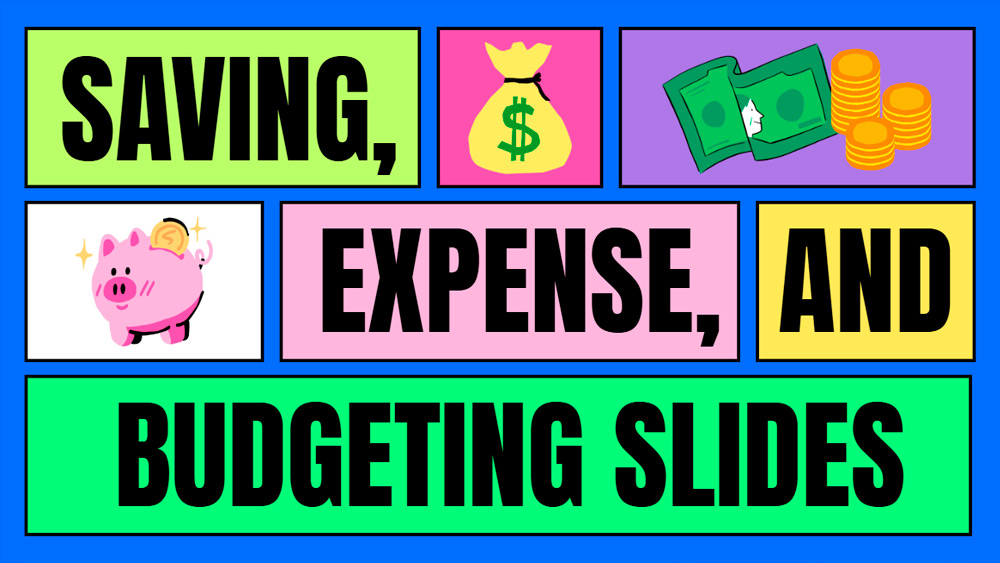


See värvikas ja lõbus esitlusmall sobib ideaalselt õpetajatele ning muudab säästmise, kulutamise ja eelarvestamise teemalised tunnid lõbusaks ja kaasahaaravaks. PowerPointi ja Google Slidesi jaoks loodud mall sisaldab pilkupüüdvaid pilte, mis aitavad finantsteemasid selgelt selgitada. Ideaalne, et muuta finantskirjaoskuse tunnid klassiruumis interaktiivsemaks ja loomingulisemaks.
Eelvaade
Omadused
- 15 täielikult kohandatavat 16:9 slaidi
- Lai valik graafikuid, raame, jooni ja kujundeid
- Slaidianimatsioonid ja üleminekud on kaasas
- Lihtne alla laadida või eri vormingutes jagada
- Lai valik graafikuid, raame, jooni ja kujundeid
- Slaidianimatsioonid ja üleminekud on kaasas
- Lihtne alla laadida või eri vormingutes jagada
Kuidas laadida mall Budgeting & Money Management alla PowerPointi jaoks
1. Keri sellel lehel allalaadimise jaotiseni, kuni näed nuppe.
2. Klõpsa nupul, et laadida Budgeting & Money Management alla tasuta PowerPointi mallina.
3. Algab .pptx-faili allalaadimine ja saad seda PowerPointis muuta.
4. Kui faili meie serveris pole, suuname sind algallika juurde.
5. Kui mallis kasutatud fonte pole sinu arvutis, laadi need alla ja paigalda, et mall kuvataks õigesti.
Allikas: slidescarnival.com
2. Klõpsa nupul, et laadida Budgeting & Money Management alla tasuta PowerPointi mallina.
3. Algab .pptx-faili allalaadimine ja saad seda PowerPointis muuta.
4. Kui faili meie serveris pole, suuname sind algallika juurde.
5. Kui mallis kasutatud fonte pole sinu arvutis, laadi need alla ja paigalda, et mall kuvataks õigesti.
Allikas: slidescarnival.com
Kuidas kasutada malli Budgeting & Money Management Google Slidesis
1. Keri malli omaduste ja allalaadimise jaotiseni.
2. Klõpsa nupul „Kasuta Budgeting & Money Management Google Slidesi teemana“.
3. Avaneb uus aken suurema eelvaatega. Klõpsa malli kasutamise nuppu.
4. Dokumendi koopia lisatakse sinu Google Drive’i kontole ning saad slaide muuta, lisada või kustutada.
2. Klõpsa nupul „Kasuta Budgeting & Money Management Google Slidesi teemana“.
3. Avaneb uus aken suurema eelvaatega. Klõpsa malli kasutamise nuppu.
4. Dokumendi koopia lisatakse sinu Google Drive’i kontole ning saad slaide muuta, lisada või kustutada.